
Anmelden und starten
Öffnen Sie portal.solvotix.org und melden Sie sich an.
So gehen Sie vor
- 1So melden Sie sich anE-Mail und Passwort oder Google-/Apple-Anmeldung verwenden.
- 2So setzen Sie das Passwort zurückÜber Passwort vergessen einen Link anfordern und Spam prüfen.
- 3So erstellen Sie ein KontoEin Konto nur auf Anweisung Ihrer Organisation erstellen.
- 4Wann Angemeldet bleiben sinnvoll istAngemeldet bleiben nur auf privaten Geräten verwenden.
Dashboard verstehen
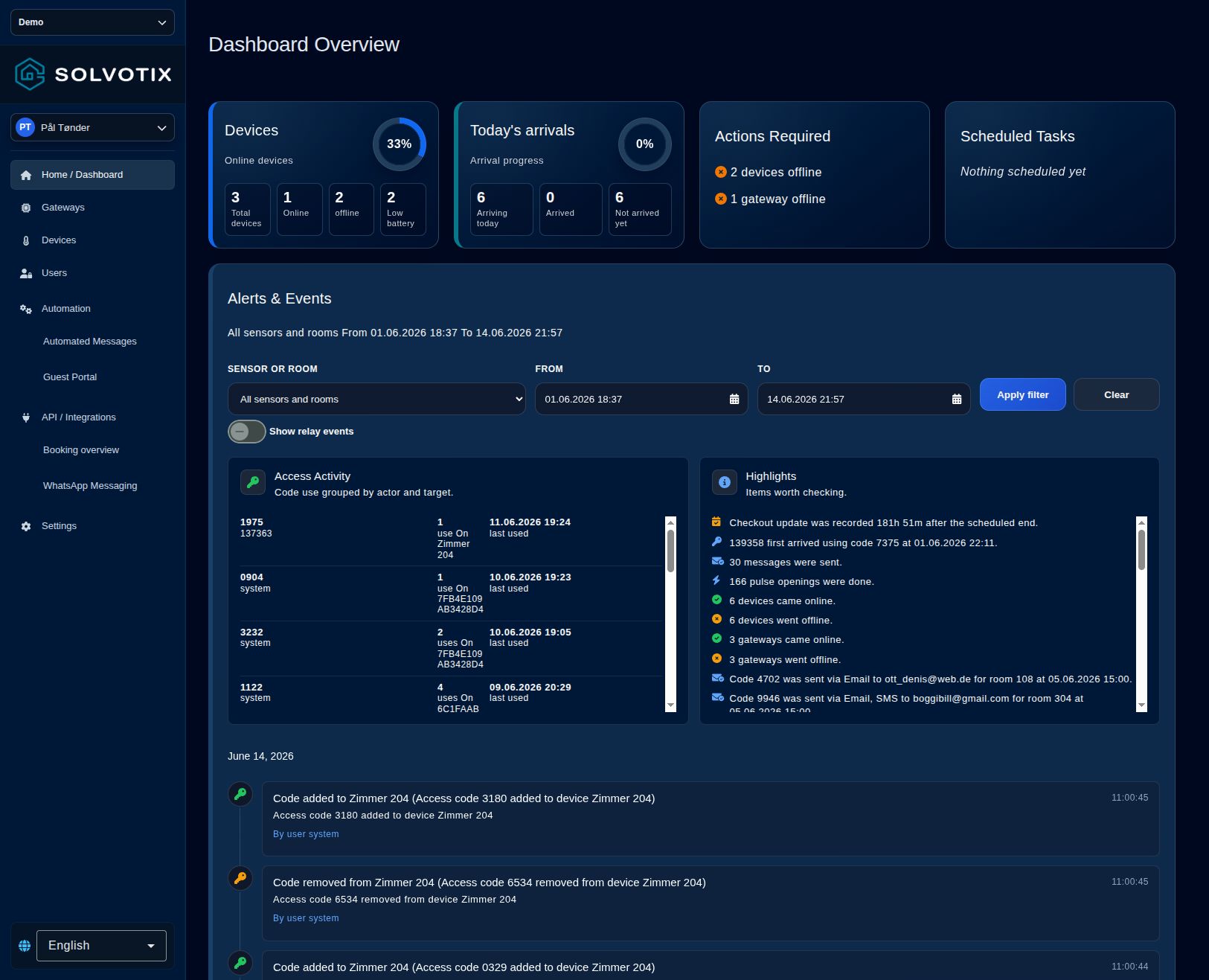
Das Dashboard fasst Gerätezustand, Anreisen, Temperaturen und Aktivitäten zusammen. Wenn keine Ereignisse zur Auswahl passen, zeigt eine Karte dieselbe blaue Ereignisillustration wie die mobile App.
So gehen Sie vor
- 1Gerätezustand prüfenOnline-, Offline- und Batteriestatus prüfen.
- 2userManual.dashboard.gatewayCard.titleAuf der Übersicht zeigt die Gateways-Karte die Gesamtzahl sowie Online- und Offline-Gateways und den Online-Anteil. Öffnen Sie mit der Karte die Gatewayliste.
- 3Heutige Anreisen prüfenHeutige Anreisen und Temperaturkarten prüfen.
- 4Erforderliche Aktionen bearbeitenOffline-Geräte unter Erforderliche Aktionen finden.
- 5Relaisereignisse anzeigenRelais Ein, Aus und Impuls sind standardmäßig ausgeblendet. Aktivieren Sie Relaisereignisse anzeigen bei Strom- oder Öffnungsprüfungen. Der Schalter ändert nur die sichtbare Zeitleiste. Die Übersicht verwendet die Zeitzone des ausgewählten Mandanten für Ereigniszeiten, Zeitleistentage, Buchungsdaten, heutige Anreisen und Datums-/Zeitfilter. Geben Sie Filterzeiten in dieser Zeitzone ein, auch wenn Ihr Computer eine andere verwendet. Fehlende oder ungültige Zeitzonen werden durch UTC ersetzt. Sommerzeit wird automatisch berücksichtigt: nicht existierende Zeiten werden abgelehnt, bei manuell gewählten doppelt vorkommenden Zeiten gilt das erste Vorkommen. Gespeicherte Filter gelten nur für denselben Mandanten und dieselbe Zeitzone.
- 6Buchungsübersicht lesenBei gewähltem Raum zuerst die Buchungsübersicht lesen. Das neueste Buchungsereignis liefert Raum, Gast, Status, Code, Start/Ende, Kontakt sowie Check-in/out. Fehlende Felder waren nicht in den Ereignisdaten.
- 7Zugriffsaktivität lesenZugriffsaktivität gruppiert erfolgreiche Codenutzung nach Code, Akteur und Ziel. Jede Zeile zeigt Anzahl und letzte Nutzung; der Akteur kann Schlossbenutzer, Buchungsgast oder Portalbenutzer sein.
- 8Highlights verwendenHighlights sind Untersuchungshinweise, keine separaten Alarme. Sie können verspäteten Checkout, Personalzugriff nach Buchungsende, erste Gastankunft, gesendete Codes, Nachrichten/Impulse und Online-Änderungen zeigen.
- 9In der Zeitleiste navigierenDie Zeitleiste ist tageweise gruppiert, neueste zuerst. Hinzugefügte MIFARE-Karten erscheinen blau mit UID, akzeptierte grün mit UID und Steckplatz, abgelehnte orange mit Karte zuweisen und entfernte rot. Aktuelle Zeiträume werden alle zwei Sekunden aktualisiert.
- 10Zusammengehörige Ereignisse vergleichenKorrelieren Sie Buchungen, Nachrichten, Reinigung, gültige/ungültige Schlossnutzung, Alarme, Online/Offline, Gatewaystatus und Relaisaktionen. Zeitstempel vergleichen, bevor ein Zusammenhang angenommen wird.
- 11Ein Problem untersuchenBeginnen Sie mit Raum und engem Zeitraum. Prüfen Sie Buchungsübersicht, Zugriffsaktivität, Highlights und Zeitleiste. Bei keinem Ergebnis beide Daten erweitern und erneut filtern.
- 12userManual.dashboard.item11.titleUnter Alarme und Ereignisse erscheinen zuerst 40 Einträge. Scrollen Sie nach unten, um jeweils 40 weitere automatisch zu laden, oder wählen Sie Weitere Ereignisse laden. Wiederholen Sie dies, bis alle Einträge des gewählten Zeitraums angezeigt werden. Neue Ereignisse werden oben weiter aktualisiert; falls eine ältere Seite nicht geladen wird, wählen Sie Erneut versuchen.
- 13Ereignisprotokoll und Diagnose in der AppDie Startseite gruppiert Ereignisse nach Tagen und hebt neue Einträge hervor. Geräte-/Raum-, Datums- und Relaisfilter werden je Konto und Mandant gespeichert. Datumsfelder verwenden dd.mm.yyyy und das 24-Stunden-Format. Neue Ereignisse werden im aktuellen Zeitfenster ergänzt; Herunterziehen lädt alles neu. Gatewaydiagnose öffnet ein separates Protokoll mit Status-, Geräte- und Richtungsfiltern, Details und Aktualisieren. Ansicht leeren blendet frühere Einträge lokal aus, ohne gespeicherte Protokolle zu löschen. Eingeschränkte Konten können die Gatewaydiagnose nicht lesen.
Gateways überwachen
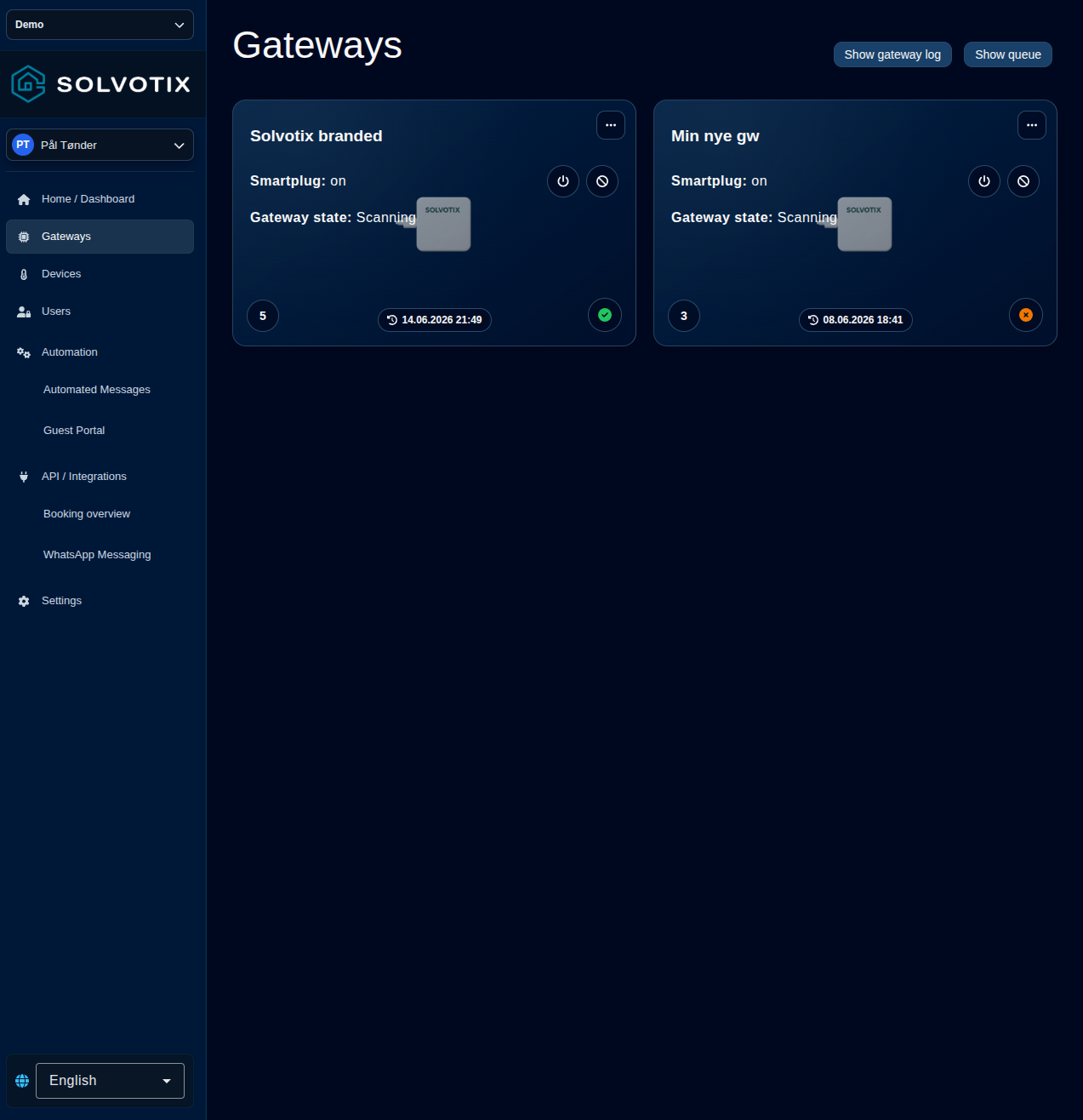
Gateways verbinden lokale Solvotix-Geräte mit der Cloud und übertragen Befehle und Statusmeldungen. Ein Gateway kann mit mehreren Geräten kommunizieren, und ein Gerät kann über mehrere Gateways erreichbar sein. Stehen mehrere Wege zur Verfügung, wählt das System zunächst das geeignete Gateway mit dem stärksten gemeldeten Signal—nicht zwingend das räumlich nächste—für eine möglichst zuverlässige Verbindung. Leere Gatewaylisten zeigen die vorhandene Illustration neben der Überschrift in einer Verlaufskarte wie bei Benutzer, mit kleinerem Bild am Desktop und vertikaler Anordnung auf Mobilgeräten.
So gehen Sie vor
- 1Online-Status prüfenPrüfen Sie den runden Indikator unten rechts. Grün mit Haken bedeutet Online; rot oder orange mit X bedeutet Offline. Der Status stammt aus dem Online-Flag und wird alle fünf Sekunden aktualisiert. Der Text Gatewaystatus allein ist kein Online-Nachweis.
- 2Letzten Kontakt findenDatum und Uhrzeit neben dem Uhrsymbol sind Letzter Kontakt im Format dd.mm.yyyy HH:mm. Bei Offline ist dies der letzte Empfang im Portal, nicht zwingend der genaue Zeitpunkt eines Strom- oder Netzwerkausfalls.
- 3Gateway neu startenZum Neustart Gatewayname und Mandant prüfen und dann die Uhr-/Datumsschaltfläche wählen. Das Symbol dreht sich und die Schaltfläche wird deaktiviert. Seite offen lassen; die Abfrage läuft alle fünf Sekunden, bis Kontakt, Online-Status oder Zustand wechselt. Nicht mehrfach oder während Firmwareupdate klicken.
- 4Verbundene Knoten aktualisierenDie runde Zahl unten links zählt Knoten in der gemeldeten Knotenliste. Zahl wählen, um Verbundene Knoten aktualisieren anzufordern; automatische Aktualisierung abwarten. Der Zustand kann auch Verbindung zu Knoten oder Mit Knoten verbunden samt Gerätename anzeigen.
- 5Relais steuernRelaissteuerung erscheint nur bei SmartPlug- oder SmartRelay-Versionen. Smartplug zeigt Ein, Aus oder Unbekannt. Ein/Aus über Strom- bzw. Verbotssymbol senden. Der Befehl ist asynchron; vor dem nächsten Befehl auf die Statusänderung warten.
- 6Gatewaystatus lesenGatewaystatus beschreibt den Vorgang, etwa Scannen, Verbinden, Verbunden, Verbindung geschlossen, Trennen, Booten oder Firmwareupdate mit Fortschritt. Er ergänzt den Online-Indikator. Bei SmartRelay zeigt ein separates Steckersymbol die Nutzung der Netzspannung.
- 7userManual.gateways.item7.titleÖffnen Sie Gateways → Gateway-Protokoll. Zuerst erscheinen die neuesten 40 Protokollnachrichten; scrollen Sie nach unten oder wählen Sie Weitere Nachrichten laden, bis die gespeicherte Historie endet. Status-, Knoten-, Richtungs- und Gateway-Filter gelten für bereits geladene Nachrichten; durch weiteres Scrollen laden Sie ältere. Aktualisieren beginnt wieder mit der neuesten Seite. Protokoll löschen blendet ältere Nachrichten nur in dieser Browseransicht aus; der Server bewahrt sie noch ungefähr einen Tag auf.
- 8userManual.gateways.delay.titleÖffnen Sie den Info-Dialog eines Gateways. Unter Gatewaydetails bearbeiten geben Sie eine positive ganze Zahl für die Verzögerung der Offline-Warnung in Minuten ein und speichern. Standard sind 5 Minuten. Die Zeit läuft ab dem letzten Heartbeat; ohne neuen Heartbeat wird das Gateway danach als offline markiert und eine Warnung gesendet.
- 9Offline-Gateway diagnostizierenWählen Sie die Warnung auf der Gateway-Karte. Bei Verlust wählen Sie Ja, um eine Ersatzanfrage mit Mandantenname, Gatewayname, Beschreibung und ID an den Solvotix-Support zu senden. Nach Annahme entfernt und überprüft das Portal das Gateway. Wählen Sie Nein, um gesondert über die Entfernung zu entscheiden und sie zu bestätigen. Wird das Gateway nicht mehr benötigt, prüfen und bestätigen Sie die Entfernung. Wenn Sie es besitzen, wählen Sie zuerst das Lichtmuster. Dauerlicht führt zur WLAN-Einrichtung. Bei gelegentlichem Blinken trennen Sie das Gateway vom Strom, warten eine Minute und schließen es wieder an. Bestätigen Sie dies, um einen einminütigen Countdown zu starten; die Anleitung erkennt die Rückkehr online und schließt. Drei langsame Blinksignale im wiederholten Muster können ein Update oder ein ausgefallenes WLAN ohne Serververbindung bedeuten. Lassen Sie Updates abschließen oder prüfen Sie das Netzwerk. Für erneute WLAN-Einrichtung halten Sie die Taste 10 Sekunden gedrückt, öffnen die Solvotix-App, melden sich an, öffnen Discover, tippen Discover und wählen Set up gateway. Der Direktlink /home/gateways_diagnostics zeigt nur Offline-Gateways mit denselben Karten und der Diagnose. Nach Ablauf des einminütigen Countdowns öffnet sich die WLAN-Einrichtung; die Anleitung prüft weiterhin, ob das Gateway online geht.
Geräte verwalten
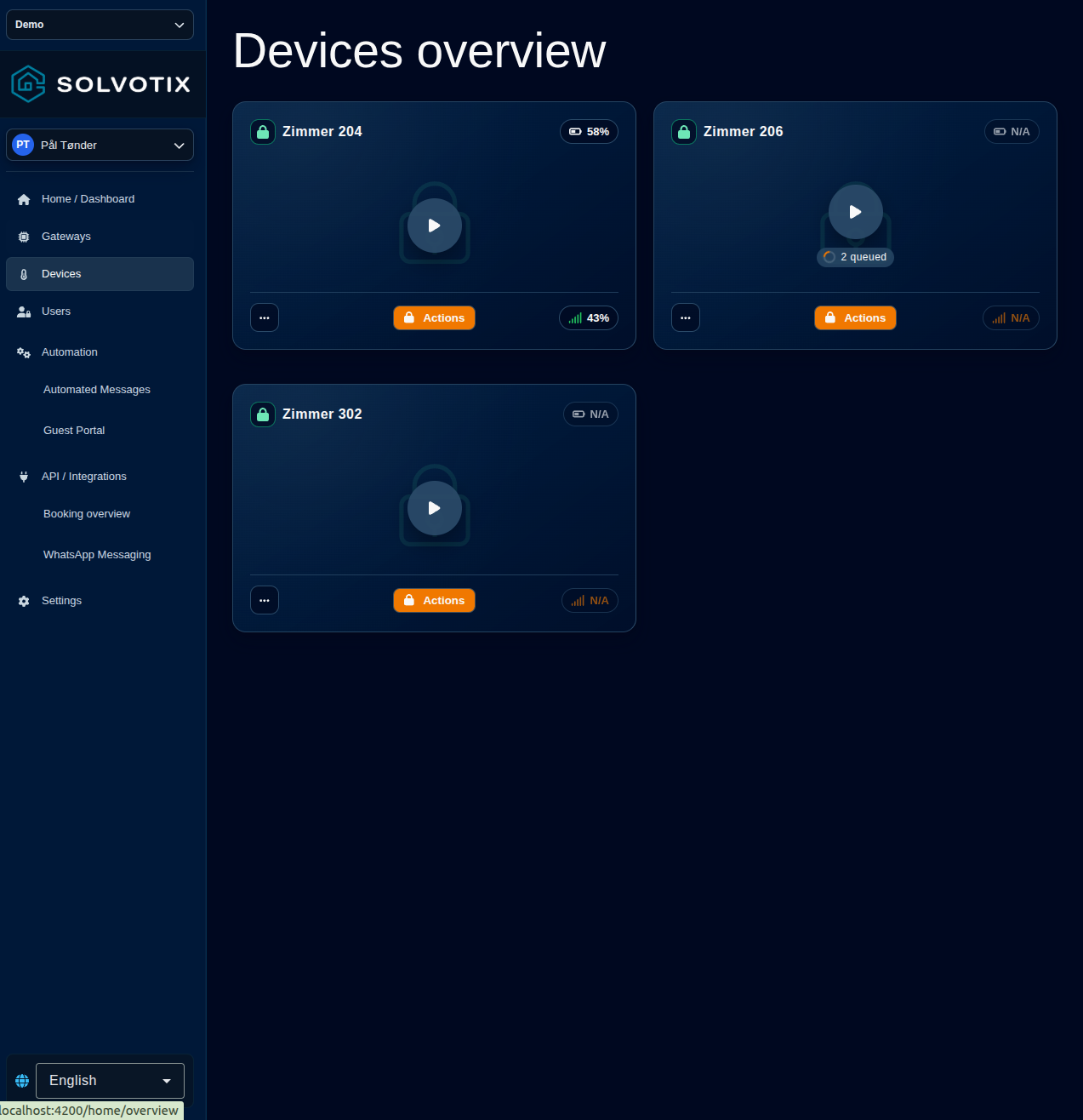
Die Seite Geräte bietet eine vollständige Übersicht über alle Schlösser, Relais, Thermostate und Sensoren des ausgewählten Mandanten. Auf jeder Gerätekarte können Sie den aktuellen Status prüfen und die für diesen Gerätetyp verfügbaren Funktionen verwenden. Das System unterstützt beliebig viele Geräte; bei großen Beständen helfen Gerätetypgruppen und Filter, die benötigte Ausstattung schnell zu finden und zu verwalten. Wenn keine Sensoren gefunden werden, behält die Seite die vorhandene Illustration bei und zeigt sie neben Überschrift und Hinweis zur mobilen App in einer geteilten Verlaufskarte wie bei Benutzer.
So gehen Sie vor
- 1Impulsöffnen, Öffnen und SchließenBei einem Smart Lock löst die große Wiedergabetaste Impulsöffnen aus: Das Schloss öffnet für die konfigurierte Zeit und schließt wieder. Unter Aktionen stehen Öffnen und Schließen; Öffnen bleibt bis zu einem zugestellten Schließen aktiv. Jeder Klick stellt einen physischen Befehl ein—Gerätenamen prüfen und bei Verzögerung nicht wiederholen.
- 2Online-Status prüfenDas Signalsymbol unten ist grün für Online und rot für Offline. Der Prozentwert ist das beste Gateway-Signal, nicht der Akku; anklicken für Werte je Gateway. Offline-Befehle können in der Warteschlange bleiben.
- 3So funktioniert die BefehlswarteschlangeDrei-Punkte-Menü öffnen und Warteschlange wählen. Jede Zeile zeigt wartende Aktion, Unteraktion, Erstellungszeit und Nachrichten-ID. Das Backend liefert je Gerät nacheinander über ein geeignetes Gateway und versucht bei fehlendem/besetztem Gateway oder fehlender Bestätigung erneut. Leer bedeutet nur: nichts wartet. Nur sicher unerwünschte Einträge löschen; Alle löschen kann bereits zugestellte Aktionen nicht rückgängig machen.
- 4Einen Schlosscode hinzufügenUnter Aktionen > Codeplätze > Code hinzufügen 4–7 Ziffern eingeben, z. B. 4826. Bestehende Codes bestimmen die erforderliche Länge. Das Portal reserviert einen freien Platz und stellt Hinzufügen ein; Plätze aktualisieren und warten, bis der Hinzufügen-Status verschwunden ist.
- 5Temperatur ablesen und einstellenDer große °C-Wert ist die aktuelle Temperatur, der zweite Wert die Luftfeuchte; anklicken für Verlauf. Beim Wandthermostat werden Boden- und Zieltemperatur gezeigt. Unter Aktionen den Zahlenwert eingeben und Zieltemperatur setzen; die Warteschlange abwarten, bis der Kartenwert aktualisiert ist.
- 6Akkustand prüfenDer Akkuprozentsatz oben rechts öffnet den Verlauf. N/A bedeutet offline, kein gültiger Wert oder keine Akkumessung—nicht 0 %. Trend beobachten und frühzeitig wechseln. Wandthermostate zeigen absichtlich keinen Akkuknopf.
- 7Gerätestatus und Verlauf in der AppAb Firmware 115 kann die App ein grünes offenes Schlosssymbol anzeigen, wenn das Schloss zuletzt dauerhaft offen gemeldet wurde. Dies zeigt keine Türposition; zeitbegrenzte Öffnungen setzen die Anzeige nicht. Ältere Firmware bleibt neutral. Ein Schild kennzeichnet verschlüsselte Kommunikation. BLE-Profile bleiben bei Verschlüsselung lesbar, und ein Signalwert null gilt nicht als voller Empfang. Tippen Sie auf die Temperatur für Verlaufskurve und aktuelle Messwerte. Firmwarewechsel über Version 111 warnen vor Codemigration und erneutem Senden.
Schlossbenutzer und Codes verwalten
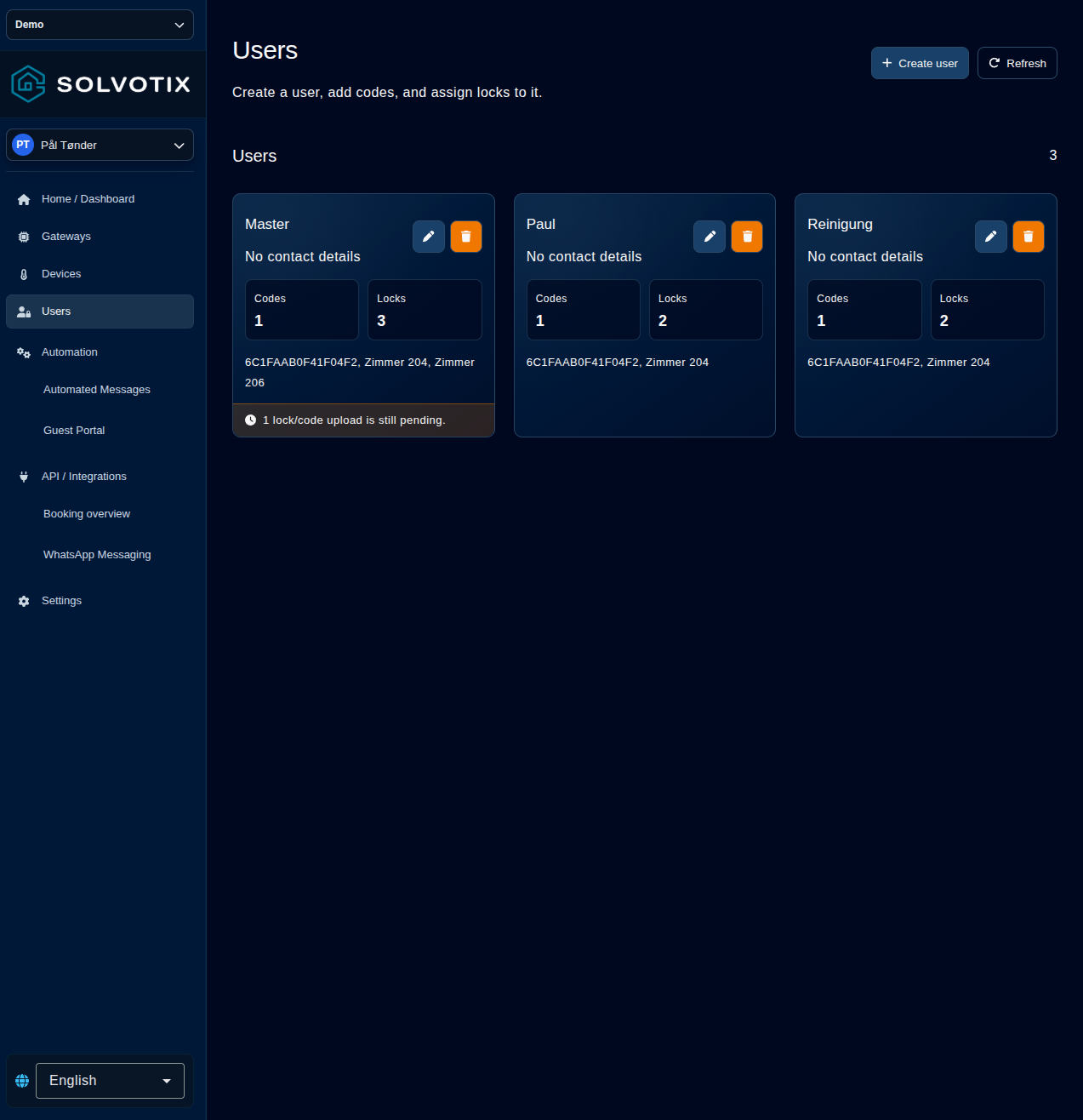
Schlossbenutzer sind Zugangsprofile für Personen, die dauerhaft Zugriff auf ausgewählte Smart Locks benötigen, etwa Hausmeister, Reinigungskräfte und andere Mitarbeiter oder Mitglieder. Ein Profil bündelt Kontaktdaten, PIN-Codes und zugewiesene Schlösser. Legen Sie für Gäste keine Schlossbenutzer an; Gästezugang sollte über die Buchung in der Immobilienverwaltung erstellt werden, damit er dem Buchungszeitraum folgt. Der leere Zustand behält die blaue Profilillustration und zeigt sie neben Überschrift, Beschreibung und der Schaltfläche Benutzer erstellen in derselben geteilten Verlaufskarte wie Räume. Die Benutzeranzahl erscheint in einem kleinen Chip direkt rechts neben Benutzer erstellen.
So gehen Sie vor
- 1Schlossbenutzer erstellenWählen Sie Benutzer erstellen und folgen Sie drei Schritten: zuerst Name und optionale Kontaktdaten eingeben, dann mindestens einen eindeutigen 4–7-stelligen PIN-Code hinzufügen und zuletzt alle erlaubten Schlösser auswählen. Wählen Sie in Schritt 3 Benutzer erstellen. Mit Zurück können Sie frühere Schritte prüfen.
- 2Schlossbenutzer bearbeitenAm Benutzer die Stiftschaltfläche wählen. Daten ändern, Codechip zum Entfernen wählen, Codes ergänzen und Schlösser umschalten. Anzahl prüfen und Aktualisieren wählen. Ergänzungen werden eingereiht; Entfernen erfolgt nur, wenn kein anderer Benutzer oder Raum dasselbe Code-Schloss-Paar nutzt.
- 3Schlossbenutzer löschenOrange Papierkorb-Schaltfläche wählen, Namen prüfen und bestätigen. Das Profil verschwindet sofort; Codeentfernungen werden danach eingereiht. Anderweitig referenzierte Codes bleiben erhalten. Löschen bestätigt daher noch nicht die physische Entfernung.
- 4PIN-Codes hinzufügen oder entfernenDer Zugangsschritt zeigt eine Warnung, bis mindestens ein Zugangsmedium vorhanden ist. Ein gespeicherter Benutzer kann mit einer Karte oder einem eindeutigen 4–7-stelligen PIN-Code fortfahren. Ein neuer Benutzer benötigt zunächst eine PIN, da Karten erst nach dem Speichern hinzugefügt werden können.
- 5Schlösser zuweisenWählen Sie in Schritt 3 Schlösser auswählen, um den separaten Auswahldialog zu öffnen. Wählen Sie einzelne Schlösser oder Alle auswählen und dann Fertig. Die ausgewählten Schlösser erscheinen als entfernbare Chips im Hauptdialog; über Schlossauswahl ändern öffnen Sie die Auswahl erneut.
- 6Code-Upload verstehenDie Uhrwarnung zählt unbestätigte Code-Schloss-Paare. Namen von Schlössern mit ausstehenden Uploads erscheinen orange, ohne Zusatztext neben dem Namen. Für PIN-Codes wird die Geräteliste des Backends verwendet, auch bei maskierten Codes. Die Kartenübertragung wird separat geprüft. Die Seite aktualisiert alle zwei Sekunden und entfernt die Hervorhebung nach Bestätigung. Speichern stellt die Übertragung nur in die Warteschlange; Zugang darf erst nach Bestätigung zugesagt werden.
- 7Abgelehnte MIFARE-Karte zuweisenWählen Sie bei einer abgelehnten MIFARE-Karte Karte zuweisen. Der erste Dialog enthält nur Benutzer erstellen und Zu vorhandenem Benutzer hinzufügen. Erstellen öffnet den normalen Schlossbenutzer-Assistenten. Bei einem vorhandenen Benutzer wählen Sie diesen aus und öffnen denselben Assistenten im Bearbeitungsmodus. Karte und Quellschloss sind vorgemerkt.
- 8Karten eines Schlossbenutzers anzeigen und hinzufügenÖffnen Sie einen gespeicherten Schlossbenutzer mit dem Stift. MIFARE-Karten zeigt UID und Kartentyp. Wählen Sie Karte hinzufügen, geben Sie eine hexadezimale UID mit 4, 7 oder 10 Byte und optional eine PIN ein, bestätigen und reihen Sie sie ein. Neue Benutzer müssen zuerst gespeichert werden. Zum Entfernen wählen Sie den Papierkorb, prüfen die UID im Bestätigungsdialog und wählen Karte entfernen. Der Benutzer wird sofort aktualisiert; die physische Entfernung bleibt eingereiht.
- 9Karte aus dem App-Protokoll zuweisenAkzeptierte, abgelehnte, hinzugefügte und entfernte MIFARE-Karten erscheinen mit eigenen Bezeichnungen, UID und Speicherplatz. Wählen Sie bei einer abgelehnten Karte Karte zuweisen und erstellen oder wählen Sie einen Schlossbenutzer. Prüfen Sie Karte, optionale PIN und zugewiesene 8015/S42-Schlösser vor dem Speichern. Die PIN muss 4–7 Ziffern und dieselbe Länge wie vorhandene Schlosscodes haben. Speichern stellt den Zugang in die Warteschlange und bestätigt keine Übertragung zum Schloss. Aktualisieren Sie den Übertragungsstatus für ausstehende Karten-/Schlosszuweisungen. Prüfen Sie bei unklarem Speicherergebnis den Benutzer oder die Benutzerliste vor einem erneuten Versuch.
Automatisierung konfigurieren
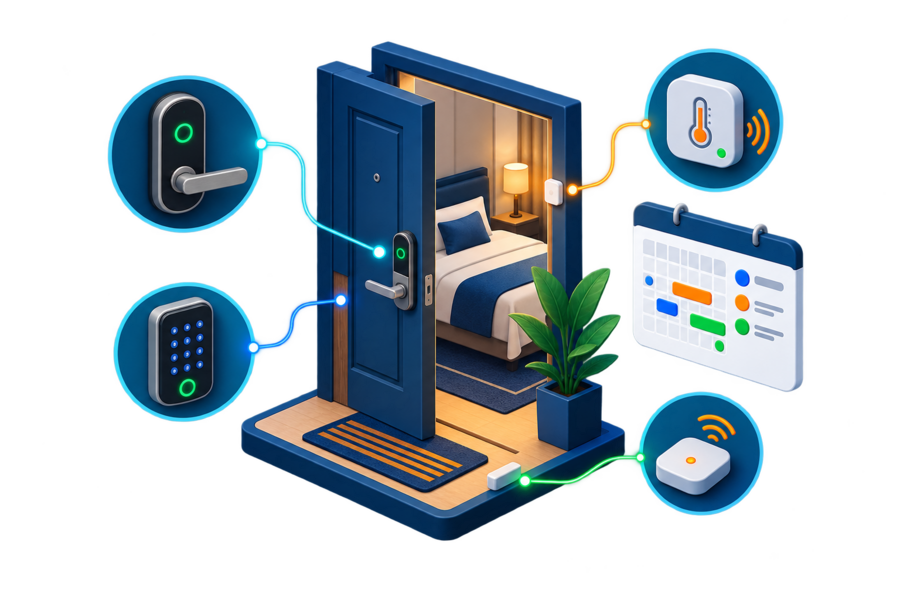
Automatisierung bündelt wiederkehrende Betriebsaufgaben. Aktivieren Sie benötigte Module wie automatische SMS/E-Mails, Stromoptimierung und automatische Temperatursteuerung, konfigurieren Sie deren Regeln und überwachen Sie die entstehenden Aktivitäten. Nur aktivierte Module erscheinen beim gewählten Mandanten. Wenn keine Module aktiv sind, zeigt die Seite eine Automatisierungsillustration und den Hinweis, Module zu verwalten.
So gehen Sie vor
- 1Automatisierungsmodul aktivierenAutomatisierung > Module verwalten öffnen, Module aktivieren, Dialog schließen/speichern und Synchronisiert abwarten. Das Modul erscheint als Karte und Navigationseintrag. Vor Deaktivierung aktive Regeln prüfen.
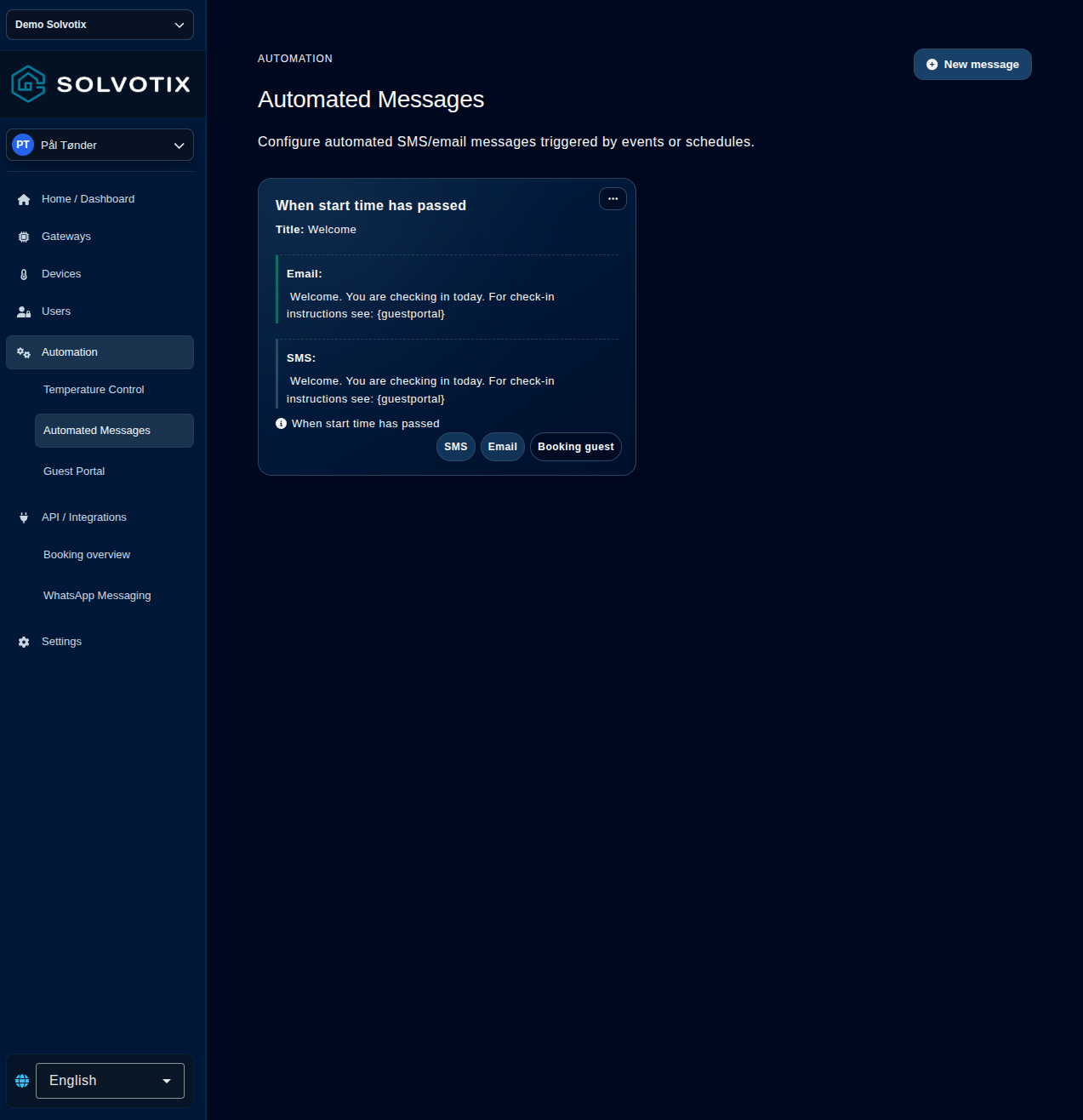
- 2Automatische Nachricht erstellenÖffnen Sie Automatisierung → Automatisierte Nachrichten und erstellen oder bearbeiten Sie eine Nachricht. Unter Wann und an wen wählen Sie Auslöser und Buchungsgast oder Bestimmte Empfänger. Bestimmte Empfänger erfordern Adresse oder Telefonnummer. Passende Auslöser zeigen eine 24-Stunden-Auswahl für Stunde/Minute oder den Zeitversatz direkt beim Auslöser. Unter Nachrichteninhalt aktivieren Sie E-Mail, SMS oder beide und bearbeiten jeden Kanal in seinem Reiter. E-Mail enthält Betreff und Text. Die Werkzeugleiste öffnet Vorlagen, Gästeportal-Schaltfläche und Variablenhilfe. Zustellbedingungen sind eingeklappt und nur für Buchungsgäste sichtbar. Zimmerspezifische Nachrichten zeigen die Anzahl und öffnen einen separaten Entwurfsdialog. Abbrechen verwirft Dialogänderungen; Änderungen übernehmen überträgt Zimmeränderungen ins Hauptformular. Speichern Sie die Hauptnachricht, um alles zu sichern. Die Validierung öffnet den betroffenen Kanal und fokussiert das entsprechende Feld. Karten automatischer Nachrichten zeigen E-Mail- und SMS-Vorschauen nur für aktivierte Versandarten. Der manuelle Dialog Nachricht senden folgt der ausgewählten Vorlage: Betreff, E-Mail-Adresse und Vorschau erscheinen nur für E-Mail; Telefon und SMS-Vorschau nur für SMS. E-Mail-Inhalte werden mit Zeilenumbrüchen und Schaltflächen direkt in der Dialogvorschau angezeigt. Öffnen Sie Bearbeiten — E-Mail-Inhalt, um den HTML-Quelltext zu bearbeiten; Änderungen aktualisieren die Vorschau und werden beim Senden übernommen. SMS bleibt Klartext. Das Ereignisprotokoll im Dashboard zeigt E-Mail-Inhalte als HTML mit Zeilenumbrüchen, dekodierten Zeichen und Gästeportal-Schaltflächen. SMS-Nachrichten und andere Ereignisfelder bleiben Klartext.
- 3Bedeutung der AuslöserAnreisetag sendet am Startdatum nach Mandantenzeit. Startzeit überschritten gilt ab Buchungsbeginn plus Zeitversatz bis Buchungsende oder Checkout; Regeländerungen schließen frühere Buchungen nicht aus und senden zugestellte Kanäle nicht erneut. Abreisetag sendet am Enddatum. Buchung erstellt gilt für nach Aktivierung erstellte zukünftige Buchungen. Check-in gilt eingecheckt/nicht ausgecheckt und setzt die Startzeit auf Sendezeit. Checkout gilt bis 48 Stunden nach Ende. Nur Vorlage sendet nie. Die vier Sensorauslöser werden angeboten, aber vom aktuellen Backend nicht verarbeitet.
- 4Bedeutung der NachrichtenfelderDie Zeit verwendet die Zeitzone der Organisation. Der Zeitversatz ist standardmäßig 0; -60 sendet eine Stunde vor Buchungsbeginn, 60 eine Stunde danach. Empfänger-, Zahlungs-, Reinigungs- und Gültigkeitsbedingungen gelten weiterhin. Zeitänderungen versenden zugestellte Kanäle nicht erneut. Vorlage verwenden ersetzt nur den Text des aktuellen Kanals; Auslöser und anderer Kanal bleiben erhalten. Deaktivierte Kanäle behalten ihren Entwurf. Zimmerhinweise unterstützen allgemeinen und kanalspezifischen Text sowie einen optionalen Sprachcode; leer bedeutet alle Sprachen. Verwenden Sie {roominstructions} im Haupttext für die ermittelten Zimmerhinweise. Verfügbare Variablen öffnet einen separaten Hilfedialog und erscheint nicht direkt im Formular. Verwenden Sie die Variablen beim Erstellen oder Bearbeiten einer Nachricht im Betreff oder Nachrichtentext. Beide Datumsangaben verwenden die Zeitzone des Mandanten. {departureDate} nutzt das regionale Zahlenformat (Europe/Oslo: 18.09.2026; America/New_York: 09/18/2026). {departureDateText} ergibt 18 sep 2026, immer mit kleingeschriebener englischer Monatsabkürzung. Für nicht unterstützte Regionen gilt yyyy-MM-dd als Zahlenformat. {arrivalDate} und {arrivalDateText} verwenden das Startdatum der Buchung mit denselben Zahlen- und Textformaten wie die Abreisevariablen. Verwenden Sie {arrivalDateText} für die Anreise und {departureDateText} für die Abreise. Unter Automatisierung → Automatisierte Nachrichten erstellen oder bearbeiten Sie eine Nachricht und aktivieren E-Mail unter Nachrichteninhalt. Setzen Sie unter E-Mail-Nachricht den Cursor an die gewünschte Stelle und wählen Sie Gästeportal-Schaltfläche hinzufügen. Ein zweiter Dialog mit Schaltflächentext, Hintergrundfarbe, Textfarbe und Stilvorschau öffnet sich. Wählen Sie Schaltfläche einfügen, um sie hinzuzufügen und zurückzukehren, oder brechen Sie ab, um die E-Mail unverändert zu lassen. Markierter Text wird ersetzt; ohne Cursorposition wird die Schaltfläche angehängt. Standardfarben sind Blau #1068F0 und gebrochenes Weiß #F8F8F8. Farben erlauben #RGB oder #RRGGBB; Texte dürfen keine doppelten Anführungszeichen oder Zeilenumbrüche enthalten. Der eingefügte {guestportalbutton}-Platzhalter speichert Text und Farben; bearbeiten Sie ihn im E-Mail-Text, um eine vorhandene Schaltfläche zu ändern. Die Vorschau zeigt nur den Stil und öffnet keine Buchung. Schaltflächen benötigen eine Buchung und funktionieren nur im E-Mail-Text; verwenden Sie {guestportal} in SMS und Betreff. Speichern Sie die Nachricht, um die Schaltfläche zu behalten. Gästeportal-Schaltfläche hinzufügen steht neben Vorlagen anzeigen. Zimmerspezifische Nachrichten werden in diesem Nachrichtendialog nicht mehr bearbeitet. Der Dialog für die Gästeportal-Schaltfläche bietet Farbwähler neben den Hex-Feldern für Hintergrund und Text. Eine Farbauswahl aktualisiert Hex-Wert und Vorschau; die Textfelder akzeptieren weiterhin #RGB oder #RRGGBB. Der Editor für automatisierte Nachrichten ist eine durchgehende Ansicht: Auslöser und Zustelloptionen stehen über den SMS- und E-Mail-Feldern, gefolgt von Vorlagen, Gästeportal-Schaltfläche und Variablenhilfe. Wählen Sie beim Versand an Buchungsgäste Zimmer hinzufügen links neben Gästeportal-Schaltfläche hinzufügen und wählen Sie ein oder mehrere Zimmer. Ein separates Dialogfenster mit Kontrollkästchen für die Zimmer öffnet sich. Filter anwenden übernimmt die Auswahl in den Nachrichteneditor; Abbrechen oder Escape verwirft die Änderungen im Dialog. Speichern Sie die Hauptnachricht, um die Auswahl dauerhaft zu speichern. Die Auswahl erscheint unter der Schaltflächenzeile; entfernen Sie einen Chip oder wählen Sie ein Zimmer ab. Vorschaukarten zeigen Zimmerchips vor SMS, E-Mail und Buchungsgast. Speichern wendet den Filter an; Abbrechen verwirft Änderungen. Eine leere Liste umfasst alle Zimmer. Der Wechsel zu festen Empfängern leert die Zimmerauswahl. Der Filter ist unabhängig von zimmerspezifischen Inhalten. Erweitern oder Leeren kann Nachrichten an berechtigte Buchungen auslösen, die noch keine erhalten haben. Warnung 5, Zimmer nicht enthalten, bedeutet, dass eine fällige Buchung ohne andere erfolgreiche automatische Nachricht ausgeschlossen wurde; erfolgreicher Versand löscht die Warnung. Mit Alle auswählen markieren Sie alle Zimmer; Auswahl aufheben entfernt alle Markierungen. Bei einer Teilauswahl wählt die Schaltfläche alle Zimmer aus. Filter anwenden übernimmt die Änderungen in den Editor; eine leere Auswahl bedeutet beim Speichern alle Zimmer. Die Zimmerliste wird in der Portalsprache alphabetisch und numerisch sortiert, ohne Groß- und Kleinschreibung zu unterscheiden: Zimmer 2 erscheint vor Zimmer 10.
- 5Automatische Nachricht bearbeitenDrei Punkte > Bearbeiten wählen, Felder ändern und aktualisieren. Bearbeiten ändert den Aktivierungszeitpunkt für Buchung erstellt. Karte danach prüfen.
- 6Automatische Nachricht löschenDrei Punkte > Entfernen wählen und bestätigen. Neue Sendungen stoppen; gesendete Nachrichten und Protokolle bleiben. Nur Vorlage bewahrt Text ohne automatische Zustellung.
- 7Schlossautomatisierung planenAktivieren Sie Schlossautomatisierung unter Automatisierung > Module verwalten, öffnen Sie Schlossautomatisierung konfigurieren und wählen Sie Neue Aufgabe. Benennen Sie die Aufgabe, wählen Sie einen Auslöser — Öffnen hält Schlösser und Schlosssteuerungen offen und Relais geschlossen, Schließen verriegelt und öffnet den Relaisstromkreis, Impulsöffnung öffnet kurz — und wählen Sie die betroffenen Schlösser, Schlosssteuerungen und Relais. Legen Sie den Zeitplan als Einmal, Täglich, Wöchentlich oder Monatlich fest, mit Wiederholungsintervall, Wochentagen oder Tagen des Monats, Uhrzeit und Startdatum sowie optionalem Enddatum und Zeitzone. Der Zeitplan läuft in Ortszeit, die Aufgabe behält ihre Uhrzeit über Zeitumstellungen hinweg; Öffnen um 08:00 und Verriegeln um 16:00 sind zwei getrennte Aufgaben. Bestätigen Sie vor dem Speichern die Sicherheitserklärung, denn die Aufgabe steuert physischen Zugang ohne anwesenden Bediener. Die Endpunkte sind Superusern vorbehalten, Aufgaben laufen nur bei aktiviertem Modul, der Planer prüft einmal pro Minute, und ein versäumter Termin wird übersprungen statt verspätet ausgeführt. Über das Kartenmenü bearbeiten, deaktivieren oder löschen Sie eine Aufgabe; prüfen Sie jede ausgeführte und fehlgeschlagene Aktion je Gerät im Ereignisprotokoll.
- 8Energy Agent aktivieren und öffnenAktivieren Sie Energy Agent unter Automatisierung > Module verwalten. Die Modulkarte zeigt danach Energy Agent öffnen, und Energy Agent erscheint als eigener Eintrag im linken Menü; solange das Modul deaktiviert ist, wird beides nicht angezeigt. Solvotix Energy Agent läuft als eigene Anwendung auf einer separaten Subdomain, daher öffnet der Link einen neuen Tab. Sie bleiben angemeldet: Beide Anwendungen nutzen dieselbe Anmeldung, eine erneute Anmeldung ist nicht nötig. Die Aktivierung wird pro Mandant gespeichert; wechseln Sie also zuerst den Mandanten, wenn Sie das Modul in einer anderen Liegenschaft benötigen.
- 9Schlossautomatisierung jetzt ausführenÖffnen Sie Automatisierung → Schlossautomatisierung und wählen Sie Jetzt ausführen im Menü einer Aufgabenkarte. Aufgabe und Modul müssen aktiviert sein. Bestätigen Sie Name, Auslöser und alle Zielgeräte. Der konfigurierte Befehl wird sofort für jedes Gerät eingereiht, ohne den Zeitplan zu ändern; das Datum Letzte Ausführung auf der Karte zeigt diesen manuellen Versuch. Das Ergebnis zeigt die eingereihten Geräte; daraus folgt nicht, dass Schloss oder Relais reagiert haben. Prüfen Sie Ereignisprotokoll und physischen Zustand jedes Geräts. Prüfen Sie nach einem Timeout beides vor einem erneuten Versuch, da der Befehl bereits eingereiht sein könnte.
- 10Mandantenname im GästeportalDas Gästeportal zeigt den Mandantennamen oben über der Sprachauswahl und den Buchungsinformationen. Der Name bleibt auch vor und nach dem Aufenthalt sichtbar, sofern verfügbar. Kann er nicht geladen werden, wird die Überschrift ausgeblendet und das Portal funktioniert weiterhin. Auf Mobilgeräten zeigt das Gästeportal große Karten für Zimmer und Zugangscode nebeneinander sowie eine Karte über die gesamte Breite zum Auschecken mit Abreisezeit. Die Informationsschaltfläche erklärt, wann das Auschecken möglich ist. Hotelnachrichten und Sprachauswahl stehen darunter. Die Sichtbarkeitseinstellungen gelten weiterhin; die Desktopansicht bleibt unverändert. In einer Wegbeschreibung führt Zurück zur Hauptansicht des Gästeportals. Am Abreisetag können Gäste mit Abreise melden das Personal über ihre Abreise informieren. Abreise bestätigen führt die bestehende Check-out-Aktion aus; die Bestätigung warnt, dass der Zimmerzugang nach 5 Minuten deaktiviert wird. Die Schaltfläche bestätigt keine Begleichung der Rechnung. Unter Automation → Gästeportal → Portalverhalten erscheint das Textfeld nur, wenn Hinweise vor dem Aufenthalt anzeigen aktiviert ist. Geben Sie Hinweise ein und speichern Sie die Einstellungen. Gäste sehen den Text vor der Anreise im geschlossenen Portal nur, wenn der Zugang auch auf den Buchungszeitraum beschränkt ist, gültige Anreise- und Abreisedaten vorliegen und die Buchung nicht ausgecheckt wurde. Leerer Text bleibt verborgen; während und nach dem Aufenthalt werden die Hinweise ausgeblendet. Derselbe Klartext gilt für alle Zimmer und Sprachen, mit erhaltenen Zeilenumbrüchen; HTML und Vorlagenvariablen werden nicht interpretiert. Die Hinweise gewähren keinen vorzeitigen Zugriff auf Zimmercodes oder Aktionen. Das Ausschalten blendet das Feld aus, ohne den Text zu löschen. Hinweise vor dem Aufenthalt erscheinen ohne Überschrift. Vor Buchungsbeginn zeigt das geschlossene Portal einen Live-Countdown in vier umrahmten Feldern für Tage, Stunden, Minuten und Sekunden mit leuchtenden Ziffern und einem dezenten blauen Horizont. Bei null prüft das Portal den Zugang erneut beim Server, bevor Buchungsinhalte angezeigt werden. Der Countdown steht auf Desktop und Mobilgeräten über den Aufenthaltsdetails. Fehlt der Öffnungszeitpunkt oder ist der Aufenthalt beendet, erscheint stattdessen eine Statusmeldung. Auf Mobilgeräten ist die Überschrift mit dem Namen der Unterkunft zentriert. Gäste um Bestätigung ihrer Kontaktdaten bitten ist standardmäßig deaktiviert. Wenn aktiviert, öffnet sich einmal pro Seitenbesuch ein Dialog im gesperrten und freigeschalteten Portal, bis die Kontaktdaten bestätigt sind, auch wenn Telefon und E-Mail bereits vorhanden sind. Vorhandene Werte werden zur Prüfung und Korrektur geladen. Wählen Sie für neue Nummern eine Landesvorwahl; vorhandene Nummern können ihr Format behalten. Telefon und E-Mail sind erforderlich. Weiter zeigt beide Werte; Bestätigen und speichern bestätigt sie gemeinsam. Das Portal liest die gespeicherten Daten vor der Erfolgsmeldung erneut. Bestätigte Daten können hier nicht geändert werden und werden nicht erneut angefordert. Bei Konflikten werden aktuelle Werte geladen, ohne bestätigte Daten zu überschreiben. Vorübergehende Fehler erlauben einen erneuten Versuch mit denselben Werten. Vielleicht später schließt den Dialog; Kontaktdaten bestätigen öffnet ihn erneut. Die Bestätigung prüft nicht die Inhaberschaft von Telefon oder E-Mail. Hinweise vor dem Aufenthalt anzeigen ist ebenfalls standardmäßig deaktiviert. Ein Klick außerhalb des Kontaktdialogs oder Escape schließt ihn nicht. Wählen Sie Weiter zum Fortfahren oder Vielleicht später zum Schließen. Ein heller, halbtransparenter Hintergrund erhöht den Kontrast um den Kontaktdialog. Im geschlossenen Portal erscheint Kontaktdaten bestätigen im Buchungshinweis anstelle von Erneut prüfen, solange eine Bestätigung erforderlich ist. Im aktiven Portal bleibt die separate Kontaktschaltfläche erhalten. Im freigeschalteten Portal auf Desktop-Geräten erscheint Kontaktdaten bestätigen oben rechts neben der Unterkunftsüberschrift. Auf Mobilgeräten bleibt die separate Kontaktschaltfläche. Wenn Hinweise vor dem Aufenthalt anzeigen aktiviert ist, zeigt das geschlossene Portal vor der Anreise auch die Aufenthaltsdetails mit den verfügbaren Anreise- und Abreisedaten in der Zeitzone und im regionalen Format des Mandanten. Diese Übersicht erscheint auch bei leerem Hinweistext. Zimmer- und Zugangscodekarten beachten ihre Sichtbarkeitseinstellungen, zeigen aber nur „Verfügbar, sobald alles bereit ist“; tatsächliche Zimmernamen, Nummern und Codes bleiben bis zur Zugangsfreigabe verborgen. Bei deaktivierter Option, nach dem Aufenthalt oder bei nicht überprüfbarer Buchung bleibt die Übersicht verborgen. Die geschlossene Übersicht ist einheitlich ausgerichtet: zuerst Countdown und Nebenaktionen, danach gleich große Aufenthaltskarten und Hinweise. Datumsangaben stehen vor den Platzhaltern für Zimmer und Code. Die Karten nutzen vier Spalten am Desktop und ein 2×2-Raster auf Mobilgeräten, auch auf schmalen Bildschirmen. Angebotsbilder im Gästeportal füllen auf Desktop und Mobilgeräten die gesamte Kartenbreite. Die Höhe passt sich den ursprünglichen Proportionen an, sodass das gesamte Bild ohne Zuschnitt angezeigt wird.
Integrationen verbinden
Integrationen verbinden Solvotix mit bereits genutzten Systemen wie Buchungs- und Immobilienverwaltung, KI-Diensten und Nachrichtenkanälen. Aktivieren Sie eine Integration, um die passenden Betriebsdaten auszutauschen und Automatisierungen über Drittsoftware hinweg auszubauen. Zunächst stehen Immobilienverwaltung und WhatsApp bereit. Wenn keine Integrationen aktiv sind, zeigt die Seite die Illustration neben Überschrift und Hinweis in einer geteilten Verlaufskarte wie beim leeren Raumzustand.
So gehen Sie vor
- 1Integration aktivierenAPI / Integrationen > Integrationen verwalten öffnen. Immobilienverwaltung oder WhatsApp aktivieren, speichern/schließen und auf den Menüeintrag warten. PMS-Zugang, Raumzuordnung und Buchungsregeln können komplex sein; der Solvotix Support hilft gern bei Einrichtung und Prüfung. Öffnen Sie Integrationen → Buchungsfilter-Konfiguration → Filter hinzufügen und wählen Sie Automatischer Check-out nach Buchungsende. Lesen Sie die Erklärung und aktivieren Sie den Filter mit Filter hinzufügen. Eingecheckte Aufenthalte in Mews und 3RPMS werden nach Buchungsende ausgecheckt, auch bereits abgelaufene Aufenthalte. Standardmäßig deaktiviert. Entfernen stoppt zukünftige automatische Check-outs und erneute Versuche; der Gästeportal-Check-out bleibt unabhängig. Prüfen Sie die Reservierung im PMS, um den Check-out zu bestätigen. Bei einem Speicherfehler zuerst Aktualisieren wählen. Öffnen Sie Integrationen → Buchungsfilter-Konfiguration → Filter hinzufügen. Wählen Sie „Codes beim Check-in an 3RPMS senden“, lesen Sie die Erklärung und wählen Sie Filter hinzufügen zum Aktivieren. Fügen Sie diesen Filter hinzu, um den aktuellen Buchungscode bei eingecheckten Buchungen an 3RPMS zu senden, sofern er noch nicht gesendet wurde. Ohne Filter deaktiviert. Erfordert eine aktivierte 3RPMS-Integration und eine noch nicht ausgecheckte Buchung. Keine Gastnachricht erforderlich. Bereits eingecheckte Buchungen werden bei der nächsten Synchronisierung berücksichtigt. Entfernen stoppt künftige Übertragungen; bereits gesendete Codes bleiben in 3RPMS. Speichern bestätigt nur die Filterkonfiguration. Prüfen Sie die Code-Zuordnung zur Buchung in 3RPMS. Bei Speicherfehlern die Liste vor einem erneuten Versuch aktualisieren.
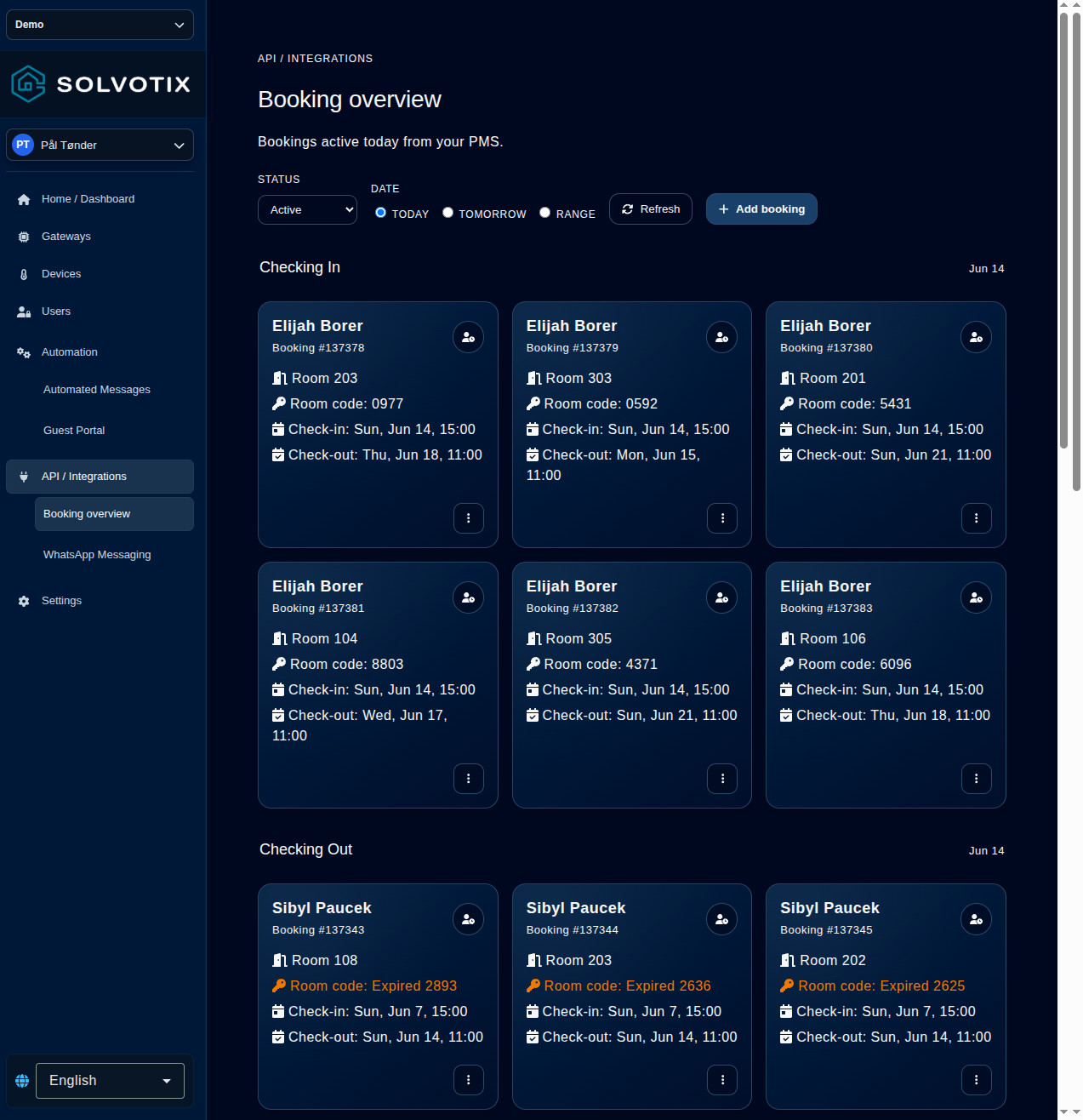
- 2Buchung erstellenBuchungsübersicht > Buchung hinzufügen öffnen. Gast/Aufenthalt eingeben, Raum wählen, Check-in/out-Felder prüfen und Erstellen wählen. Die Buchungs-ID entsteht automatisch; danach Datum und Anzeige prüfen.
- 3Bedeutung aller BuchungsfelderGastname und Raum sind Pflicht. E-Mail/Telefon dienen optional der Kommunikation. Der Raum bestimmt Geräte und Code. An-/Abreise verwenden TT.MM.JJJJ und 24-Stunden HH:mm; Ende nicht vor Beginn. Eingecheckt/Ausgecheckt sind Ereignisflags. ID wird erzeugt; Quelle und Zimmercode sind beim Bearbeiten schreibgeschützt.
- 4Buchung bearbeitenBuchungsfilter erscheinen als kompakte, schreibgeschützte Karten im eigenen Bereich, globale Filter zuerst. Entfernen erscheint bei Mauszeiger, Antippen oder Tastaturfokus. Filter konfigurieren öffnet den Assistenten mit vorausgewählten vorhandenen Filtern und ihren gespeicherten Einstellungen. Wählen Sie Filter zum Behalten oder Hinzufügen und wählen Sie zu entfernende Filter ab. Der Assistent hat zwei Schritte: zuerst Filter auswählen, dann über eine vertikale Filterliste konfigurieren. Klicken Sie auf einen Filter, um seine Einstellungen anzuzeigen; auf Mobiltelefonen steht die Liste über den Einstellungen. Zurück führt zur Auswahl und behält Entwürfe bei. Speichern prüft alle ausgewählten Filter und übernimmt alle Änderungen gemeinsam. Abschließend behält Speichern unveränderte Filter, entfernt abgewählte und ersetzt geänderte Filter zusammen mit neuen Filtern in einer Anfrage. Eine leere Auswahl entfernt beim Speichern alle Filter. Abbrechen speichert nichts. Nach einem Fehler lädt Aktualisieren die aktuell gespeicherte Auswahl und Einstellungen vor einem neuen Versuch. Schritt eins zeigt eine gruppierte Liste mit Kontrollkästchen. Wählen Sie jeden Filter direkt an oder ab; vorhandene Filter sind vorausgewählt. In der 3RPMS-Konfiguration entspricht das Aktivierungsfeld dem gespeicherten Backend-Status und bleibt bei deaktivierter Integration sichtbar. Fehlende oder unlesbare Einstellungen aktivieren es nicht. Warten Sie das Laden ab. Zum Aktivieren das Feld ausdrücklich markieren, den API-Schlüssel eingeben und speichern; ein nicht markiertes Feld aktiviert die Integration beim Speichern niemals. Filter für mehrere Integrationen erscheinen unter jeder passenden Integration, ohne separate gemeinsame Gruppe. Automatischer Check-out steht unter Mews und 3RPMS. Beide Einträge teilen dieselbe Auswahl und werden nur einmal konfiguriert und gespeichert. Bearbeiten erscheint neben Entfernen und öffnet einen Dialog mit der gespeicherten Filterkonfiguration. Speichern entfernt den bisherigen Eintrag und fügt die aktualisierte Version in einer Anfrage hinzu; andere Filter bleiben erhalten. Abbrechen verwirft Änderungen. Nach einem Speicherfehler lädt Aktualisieren die Karten neu und schließt den Dialog; öffnen Sie Bearbeiten erneut. Die Standardzeiten für Check-in und Check-out stehen in dieser Reihenfolge nebeneinander am Anfang der globalen Filter und in aufeinanderfolgenden Konfigurationsschritten. Im Bereich gespeicherter Filter erscheint eine Integrationsgruppe nur bei aktivierter Integration. Gemeinsame Filter erscheinen nur unter aktivierten Integrationen. Globale Filter bleiben sichtbar; ausgeblendete gespeicherte Filter bleiben erhalten und lassen sich über Filter konfigurieren verwalten. In Schritt zwei zeigt eine kurze Zusammenfassung unter jedem Filternamen in der linken Liste die aktuellen Entwurfseinstellungen und aktualisiert sich beim Bearbeiten. Das Menü in Schritt zwei gruppiert ausgewählte Filter nach Integration, mit globalen Filtern zuerst. Gemeinsame Filter erscheinen unter jeder passenden Integration und öffnen dieselbe Konfiguration. Schritt zwei blendet inaktive Integrationsgruppen wie auf der Hauptseite aus. Ausgeblendete gespeicherte Filter bleiben beim Speichern erhalten. Auch Schritt eins blendet inaktive Integrationsgruppen aus. Bereits gespeicherte ausgeblendete Filter bleiben ausgewählt und beim Speichern erhalten.
- 5Buchung löschenDrei Punkte > Buchung löschen wählen, ID prüfen und bestätigen. Löschen archiviert nicht und kann Zugang/Automatisierung beeinflussen; für Korrekturen Bearbeiten verwenden.
- 6Zimmercode aktualisierenDrei Punkte > Zimmercode aktualisieren. Zufällig erzeugen oder eindeutige 4–7 Ziffern setzen. Konflikt bedeutet bereits verwendeter Code. Neuen Code prüfen und vor Weitergabe die Übertragung an Schlösser abwarten.
- 7Buchungen filternStatus filtert Aktiv, Alle, Eingecheckt oder Ausgecheckt. Datum filtert Heute, Morgen oder Bereich mit zwei Daten. Aktualisieren wiederholt die Auswahl; Alle verwenden, wenn ein Status die Buchung verbirgt.
- 8Buchungsgruppen verstehenBei Aktiv und einem Tag: Check-in beginnt an diesem Tag, Check-out endet dann, Weiterhin aktiv überspannt ihn. Aufenthalte am selben Tag stehen bei Check-in. Gruppen beruhen auf Daten, nicht auf Statusflags.
- 9Buchungsdetails prüfenAuf der Seite Immobilienverwaltung zeigt jede Buchungskarte den Gesamtbetrag und den bezahlten Betrag, wenn das PMS diese Werte liefert. Die Beträge werden in der Währung des Quellsystems angezeigt. Öffnen Sie das Drei-Punkte-Menü, um die Buchungs-ID zu finden. Wenn eine Buchung vor der geplanten Checkout-Zeit als ausgecheckt markiert wird, warnt das Zimmercodefeld, dass der Code durch den Checkout des Gastes abgelaufen ist. Die Buchungsliste wird natürlich nach Zimmernummer sortiert; Buchungen desselben Zimmers werden nach Startzeit geordnet. Wenn beide Werte verfügbar sind, wird die Zahlung in einem Feld als Betrag: bezahlt von gesamt angezeigt. Das Zahlungsfeld wird grün, wenn der bezahlte Betrag dem Gesamtbetrag entspricht. Buchungsbeginn und -ende werden ohne Beschriftung gemeinsam im numerischen Format dd.MM HH:mm angezeigt. Der Gastname nutzt oben die volle Kartenbreite mit fester Schriftgröße von 15px und bleibt einzeilig; bei außergewöhnlich langen Namen zeigt ein Überfahren den vollständigen Namen. Der Gastname ist als Kopfzeile der Buchungskarte mit marineblauem Verlauf und Trennlinie gestaltet. Das Zimmer erscheint unter dem Namen links, die Check-in- und Angekommen-Badges rechts. Die Zimmerkennung wird ohne die Beschriftung Zimmer in einer auffälligen Schriftgröße von 26px angezeigt. Der Portal-Viewport bleibt fixiert, während der Buchungsinhalt innerhalb der Anwendung scrollt, sodass keine zweite Seiten-Scrollleiste erscheint. Fehlende Werte für Gastname, Zahlungsbetrag, Gesamtbetrag, E-Mail oder Telefon werden als — angezeigt. Ein fehlender Zimmercode erscheint als Zimmercode: Inaktiv; ein vorhandener Code ohne Zimmercode-Beschriftung. Die Symbole der Buchungskarte verwenden einheitliche Breiten und Abstände, sodass alle Detailwerte klar ausgerichtet sind. Wenn eine Buchung einen gültigen Ankunftszeitpunkt hat, zeigt das Angekommen-Abzeichen zusätzlich die lokale Ankunftszeit als HH:mm. Wählen Sie Nachricht gesendet auf einer Buchungskarte, um die erfolgreichen Zustellungsprotokolle dieser Buchung zu laden und ein Overlay mit allen zugestellten Nachrichten zu öffnen, neueste zuerst, einschließlich Datum, Kanal, Empfänger und verfügbarem E-Mail- oder SMS-Inhalt. Während der Karenzzeit für die Code-Deaktivierung erscheint unten rechts auf der Buchungskarte ein orangefarbenes Warnsymbol. Ein Klick öffnet einen Dialog zur eingestellten Karenzzeit und zum vorzeitigen Checkout. Schließen Sie ihn mit Schließen oder Escape. Auf Mobilgeräten passen Buchungskarten in einer Spalte in die verfügbare Breite. Lange Kontaktdaten, Zimmernamen und Buchungsdetails werden innerhalb der Karte umgebrochen; Statusanzeigen und Aktionen bei Bedarf ebenfalls. Karten automatischer Nachrichten zeigen E-Mail- und SMS-Vorschauen nur für aktivierte Versandarten. Der manuelle Dialog Nachricht senden folgt der ausgewählten Vorlage: Betreff, E-Mail-Adresse und Vorschau erscheinen nur für E-Mail; Telefon und SMS-Vorschau nur für SMS. E-Mail-Inhalte werden mit Zeilenumbrüchen und Schaltflächen direkt in der Dialogvorschau angezeigt. Öffnen Sie Bearbeiten — E-Mail-Inhalt, um den HTML-Quelltext zu bearbeiten; Änderungen aktualisieren die Vorschau und werden beim Senden übernommen. SMS bleibt Klartext. Das Ereignisprotokoll im Dashboard zeigt E-Mail-Inhalte als HTML mit Zeilenumbrüchen, dekodierten Zeichen und Gästeportal-Schaltflächen. SMS-Nachrichten und andere Ereignisfelder bleiben Klartext. Buchung hinzufügen und Buchung bearbeiten verwenden den gemeinsamen Kalender und die 24-Stunden-Auswahl für Stunden und Minuten bei Anreise und Abreise. Datumsangaben folgen der Zeitzone und regionalen Reihenfolge des gewählten Mandanten mit Punkten als Trennzeichen. Zeitstempel bleiben im ISO-Format gespeichert. Das Gästeportal lädt die Zeitzone des Buchungsmandanten vor der Datumsanzeige und der Prüfung des Abreisetages. Es verwendet dieselbe regionale Datumsreihenfolge und 24-Stunden-Zeit. Fehlende, ungültige oder nicht verfügbare Zeitzonen werden durch UTC ersetzt.
- 10userManual.integrations.item11.titleÖffnen Sie Integrationen → Protokollierung. Wählen Sie Heute, 3 Tage oder 7 Tage und durchsuchen Sie mit Payloads suchen den gewählten Zeitraum. Zuerst erscheinen die neuesten 40 Protokolle; scrollen Sie nach unten oder wählen Sie Weitere Protokolle laden für jeweils 40 weitere. Aktualisieren beginnt mit den neuesten Protokollen; Erneut versuchen lädt eine fehlgeschlagene ältere Seite.
Zimmer
Zimmer verbinden Buchungen, Gastzugang und physische Geräte für eine zentrale, überprüfbare tägliche Verwaltung.
So gehen Sie vor
- 1Zimmer erstellenÖffnen Sie Zimmer, wählen Sie Zimmer erstellen und geben Sie Namen sowie optional eine stabile ID ein; sonst wird sie aus dem Namen erzeugt. Numerische Namen bleiben sichtbar, eindeutige technische IDs liegen hinter Alle Zimmer anzeigen.
- 2Geräte hinzufügenÖffnen Sie das Zimmer, wählen Sie Gerät hinzufügen und ein verfügbares Gerät. Es wird sofort mit derselben Karte, Anzeige, Messung und Steuerung wie unter Geräte gespeichert. Entfernen löst nur die Zuordnung. Schlösser, Temperatursensoren und Fallen erscheinen danach in der Übersicht.
- 3Codes hinzufügenFügen Sie einen Zufallscode oder eindeutige 4–7-stellige Zahlencodes hinzu. Jeder Code zeigt Verfügbarkeit, Zuweisung, Buchung und Schlosszustellung. Ein Spinner und die Unterzeile zeigen ausstehende Schlösser. Die sichtbare Seite aktualisiert den Zustand; Annahme bestätigt keine physische Zustellung.
- 4Zimmertemperatur ändernSuchen Sie im Zimmer Thermostat oder Temperaturgerät und fordern Sie auf der gemeinsamen Gerätekarte ein Ziel an. Der Befehl kann für ein schlafendes oder offline Gerät warten; beobachten Sie Status und bestätigen Sie die Änderung am Thermostat.
- 5Zimmer löschenÖffnen Sie Immobilienverwaltung → Zimmersensoren, wählen Sie das Zimmer und Zimmer löschen. Prüfen Sie Zimmer und Mandant. Das Löschen ist destruktiv; prüfen Sie zuvor abhängige Geräte, Codes, Buchungen und Automationen.
- 6Buchungen und Kennzeichen lesenLinks kennzeichnen Symbole Abreise, Anreise und aktuelle Buchung; heutige An- oder Abreise wird nicht als aktuell wiederholt. Das Datum steht vor dem Gast. Rechts: Blau angekommen, Grün eingecheckt (mit Vorrang), grüner Haken bezahlt, oranges Dollarzeichen unbezahlt, kein Zahlungssymbol unbekannt. Info öffnet die Legende; die Buchung zeigt Zeiten, Ankunft, Code, Beträge, E-Mail, Telefon und Nachrichtenstatus. Warteschlangen werden bei sichtbarer Seite sicher sekündlich aktualisiert.
- 7Nachrichten sendenWählen Sie Buchung und Nachricht senden. Derselbe Dialog wie in der Buchungsübersicht zeigt Empfänger, Vorlage, E-Mail, Telefon, Betreff und Inhalte. Prüfen Sie die Vorschau. Erfolg bedeutet angenommen oder eingereiht, nicht zugestellt; der Status ändert sich sofort und ein türkisfarbenes Papierflugzeug erscheint in der Buchungszeile, Zustellprotokolle bleiben maßgeblich.
- 8Ziffern aus automatischen Zimmercodes ausschließenÖffnen Sie API / Integrationen → Immobilienverwaltung → Zimmersensoren und wählen Sie oben Codeziffern filtern. In Schritt 1 wählen Sie ein oder mehrere Zimmer, in Schritt 2 die Ziffern, die automatische Erzeugung und Auswahl vermeiden müssen. Keine ausgewählte Ziffer entfernt die Regel; mindestens zwei Ziffern müssen verfügbar bleiben. Das Speichern ändert die physische Zugangsrichtlinie: widersprechende freie Codes werden entfernt und ersetzt, Schlossaktualisierungen werden eingereiht. Aktive Buchungscodes bleiben bis zur Freigabe bestehen. Die Zimmerkarten zeigen ausgeschlossene Ziffern. Die Erfolgsmeldung bestätigt nur Speicherung und Warteschlange, nicht die Zustellung an physische Schlösser; prüfen Sie diese unter Codezustand. Um eine bestehende Regel für ein Zimmer zu entfernen, wählen Sie direkt auf der Zimmerkarte den Hinweis Ausgeschlossene Codeziffern. Er verschwindet, nachdem das Backend die Löschung bestätigt hat.
Administration und Einstellungen
Einstellungen enthalten mandantenweite Konfiguration.
So gehen Sie vor
- 1Mandantendaten aktualisierenIdentität, Adresse, Website und IANA-Zeitzone pflegen. Geben Sie unter Allgemein Kontaktname, Kontakttelefonnummer, Kontakt-E-Mail und Diagnose-E-Mail ein und wählen Sie Speichern. Datumsanzeigen und Datumsauswahl richten sich nach der Zeitzone des ausgewählten Mandanten, nicht nach der Browserregion: europäische Zeitzonen zeigen 20.09.2026, US-Zeitzonen 09.20.2026, andere unterstützte Regionen ihre regionale Reihenfolge. Zeiten verwenden das 24-Stunden-Format. Fehlende oder ungültige Zeitzonen verwenden UTC mit dem Tag zuerst. Eine Änderung der Mandantenzeitzone aktualisiert gemeinsame Datumsanzeigen und Kalender; reine Kalenderdaten werden nicht auf einen anderen Tag verschoben. Dieselben Datumsregeln gelten im Portal und CRM: Buchungen, Zimmer, Reinigung, Geräteverläufe, Integrationsprotokolle und Synchronisierungszeiträume, Kunden- und Lead-Daten, API-Benutzerablauf und Angebots-PDFs. Datumsfelder verwenden einen Kalender; beim Ablauf werden Stunden und Minuten separat im 24-Stunden-Format gewählt. Mexiko (America/Cancun) verwendet den Tag zuerst. Zeitstempel auf der Gastseite verwenden UTC, da die öffentliche Gast-API keine Mandantenzeitzone liefert.
- 2Administratoren verwaltenWählen Sie unter Administratoren die Option Administrator erstellen, geben Sie Name und E-Mail-Adresse ein und wählen Sie optional eine oder mehrere Rollen: Hausmeister, Reinigung, Rezeptionist, Eingeschränkt oder Benutzer. Keine ausgewählte Rolle bedeutet uneingeschränkten Zugriff. Dieselben Optionen stehen beim Bearbeiten zur Verfügung.
- 3Systembenutzer erstellenWählen Sie unter Systembenutzer die Option Systembenutzer erstellen, geben Sie einen Namen ein, wählen Sie Hausmeister, Reinigung, Rezeptionist, Eingeschränkt oder Benutzer (oder lassen Sie den Zugriff uneingeschränkt) und legen Sie optional ein Ablaufdatum fest. Speichern Sie das Token sofort; es wird nur nach Erstellung oder Rotation angezeigt.
- 4Nachrichten und Schlösser konfigurierenMessaging, E-Mail-Branding, Mastercode und Meldungen konfigurieren.
- 5userManual.settings.item5.titleUnter Smart Locks den mandantenweiten NFC-Schalter verwenden. Beim Speichern wird die Einstellung für geeignete Schlösser eingereiht und ist möglicherweise noch nicht physisch aktiv.
- 6userManual.settings.item6.titleWählen Sie unter Einstellungen → Smart Locks die Länge generierter Zimmercodes (4–7 Ziffern, Standard 4) und speichern Sie. Neue und automatisch ausgewählte Codes verwenden diese Länge. Bestehende Codes bleiben gespeichert, andere Längen werden aber nicht mehr automatisch gewählt. Prüfen Sie den Codestatus; Schlösser mit anderer Codelänge können neue Codes ablehnen.
- 7Gespeicherte WLAN-Netzwerke verwaltenÖffnen Sie Einstellungen → Gespeicherte WLAN-Netzwerke für den ausgewählten Mandanten. Dieser Tab ist nur für Administratoren mit uneingeschränktem Zugriff verfügbar. Wählen Sie Netzwerk hinzufügen, um den Dialog zu öffnen, geben Sie den genauen Netzwerknamen (SSID) und das Passwort ein und wählen Sie Speichern. Wählen Sie für ein Netzwerk ohne Passwort Offenes Netzwerk. Jede SSID hat einen Eintrag; verschiedene Gebäude können verschiedene Einträge verwenden. Passwörter sind in der Liste verborgen. Wählen Sie Bearbeiten, um den Dialog zu öffnen und ein Passwort zu ändern, und Passwort anzeigen nur bei Bedarf. Um eine SSID zu ändern, fügen Sie das neue Netzwerk hinzu und löschen Sie den alten Eintrag. Wählen Sie Löschen und bestätigen Sie, um nur das ausgewählte Netzwerk zu entfernen. Die Liste wird zur Prüfung aktualisiert; schlägt die Prüfung fehl, aktualisieren und prüfen Sie vor einem erneuten Versuch. Gespeicherte Zugangsdaten konfigurieren oder trennen keine vorhandenen Gateways; das Speichern prüft keine WLAN-Verbindung.
- 8E-Mail-Vorlagen und LogoÖffnen Sie Einstellungen → Nachrichten → E-Mail-Branding (/home/settings#messaging). Wählen Sie Klassisch (zentriert), Modern (anpassbarer Kopf), Minimal (ohne Rahmen) oder Elegant (marineblauer Kopf und Serifenschrift). Für Modern bestimmt Primärfarbe den Kopf und Akzent, Sekundärfarbe den äußeren Hintergrund und Haupttext; Farben zurücksetzen stellt die Standardwerte wieder her. Mit Logo hochladen wählen Sie PNG oder JPEG bis 512 KiB und 2048 × 2048 Pixel. Das hochgeladene Logo hat Vorrang vor der Logo-URL und wird in ausgehende E-Mails eingebettet. Logo entfernen leert beide Quellen. Bearbeiten Sie Name, Website, Adresse und Supportkontakte, prüfen Sie die Mobilansicht oder Desktopansicht und wählen Sie E-Mail-Branding speichern. Änderungen gelten für künftige E-Mails des gewählten Mandanten. Die Vorschau versendet nichts; E-Mail-Programme können anders darstellen. Prüfen Sie Lade- oder Speicherfehler vor einem erneuten Versuch. Der SMTP-Absender wird separat konfiguriert.
Angebote und PDFs
Erstellen und prüfen Sie Kundenangebote im CRM.
So gehen Sie vor
- 1Nettosummen der Positionen prüfenÖffnen Sie ein Angebot und wählen Sie PDF-Vorschau oder Drucken / PDF speichern. In den Tabellen Hardware, Software und Monatliche Lizenzen ist Gesamt der Positionspreis nach Rabatt und ohne Steuer. Die Steuer wird separat angezeigt; die Zusammenfassung kennzeichnet Summen ohne und mit Steuer.
Fehlerbehebung
Prüfen Sie zuerst Kontext, Verbindung und ausstehende Vorgänge.
So gehen Sie vor
- 1Wenn eine Seite fehltMandant, Rolle und Modulaktivierung prüfen.
- 2Wenn ein Gerät offline istOnline-Status und letzten Kontakt prüfen.
- 3Wenn ein Befehl nicht ausgeführt wirdWarteschlangen prüfen und Übertragung abwarten.
- 4Wenn eine Integration nicht synchronisiertIntegration neu verbinden oder Support kontaktieren.